Màn hình thiết lập iPhone mới đôi khi dừng ở yêu cầu “Nhập mật mã cho iPhone khác”. Câu chữ ngắn khiến nhiều người tưởng hệ thống đang hỏi mật khẩu Tài khoản Apple, mã xác minh SMS hoặc thậm chí mật mã của một người khác. Tôi từng gặp không ít trường hợp người dùng nhập đi nhập lại mật khẩu iCloud rồi lo rằng tài khoản có vấn đề.
Thực tế, đây là một bước xác minh bảo mật bình thường của hệ sinh thái Apple. Trong bài viết này, Cường Ero sẽ giải thích rõ mật mã iPhone khác là gì, vì sao nó xuất hiện, cách nhập đúng và hướng xử lý nếu chiếc máy cũ không còn ở bên cạnh.
Mật mã iPhone khác là gì?
Mật mã iPhone khác là mã số hoặc mã chữ số bạn từng dùng để mở khóa một iPhone hoặc iPad khác đã đăng nhập cùng Tài khoản Apple và được hệ thống xem là thiết bị tin cậy. Thông thường đó là mật mã 4 số, 6 số hoặc mật mã tùy chỉnh của thiết bị cũ, không phải mật khẩu tài khoản.
Ví dụ, bạn đang thiết lập iPhone mới và trước đây đã dùng iPhone 13 với mật mã 258xxx. Khi hệ thống yêu cầu mật mã cho iPhone khác, bạn cần nhập mật mã mở khóa của iPhone 13 đó. Bạn không cần lấy máy cũ để đọc một mã mới; Apple đang hỏi một thông tin mà chủ sở hữu thiết bị đã biết.
Không chia sẻ mật mã: chỉ nhập mật mã thiết bị cũ trực tiếp trên màn hình thiết lập hoặc phần Cài đặt chính chủ. Không gửi mật mã qua tin nhắn, biểu mẫu web hoặc cho người tự xưng là nhân viên hỗ trợ.
Phân biệt 5 loại mã thường bị nhầm
Mật mã mở khóa iPhone
Đây là mã dùng sau khi khởi động máy, khi Face ID chưa nhận hoặc khi mở phần Face ID & Mật mã. Đây thường là câu trả lời cho yêu cầu “mật mã iPhone khác”.
Mật khẩu Tài khoản Apple
Mật khẩu Tài khoản Apple dùng để đăng nhập iCloud, App Store và quản lý tài khoản. Nó thường gồm chữ, số và ký tự, hoàn toàn khác mật mã mở khóa thiết bị.
Mã xác minh hai yếu tố
Mã xác minh là dãy số tạm thời được gửi đến thiết bị hoặc số điện thoại tin cậy khi đăng nhập. Mã này thay đổi theo từng lần và không thể dùng thay cho mật mã của iPhone cũ.
Mã PIN SIM
PIN SIM bảo vệ thẻ SIM hoặc eSIM. Yêu cầu này thường xuất hiện sau khi khởi động lại nếu PIN SIM được bật. Nhập sai nhiều lần có thể cần mã PUK từ nhà mạng.
Mật mã Thời gian sử dụng
Mật mã Thời gian sử dụng giới hạn ứng dụng, nội dung và thay đổi cài đặt. Nó có thể giống mật mã mở khóa nếu bạn tự đặt giống nhau, nhưng về chức năng là hai loại riêng biệt.
Vì sao Apple yêu cầu mật mã của iPhone cũ?
Nhiều loại dữ liệu iCloud được bảo vệ bằng mã hóa đầu cuối. Khóa để giải mã có liên quan đến các thiết bị tin cậy và mật mã mà chỉ chủ thiết bị biết. Vì Apple không thể đọc các danh mục dữ liệu mã hóa đầu cuối, hệ thống cần một cách xác nhận rằng người đang thiết lập máy mới thực sự thuộc vòng tin cậy.
Yêu cầu mật mã cũ có thể xuất hiện khi bạn đăng nhập Tài khoản Apple trên iPhone mới, bật Chuỗi khóa iCloud, khôi phục bản sao lưu, chuyển dữ liệu bằng Bắt đầu nhanh hoặc thay đổi một số thiết lập bảo mật. Dữ liệu cần xác minh có thể gồm mật khẩu và mã khóa, thông tin Wi-Fi, dữ liệu Sức khỏe, Tin nhắn trong iCloud hoặc các danh mục được bảo vệ nâng cao, tùy cấu hình tài khoản.

Cách nhập mật mã cho iPhone khác
Trường hợp đang thiết lập iPhone mới
- Kết nối iPhone mới với Wi-Fi hoặc mạng di động ổn định.
- Đăng nhập đúng Tài khoản Apple của bạn.
- Khi màn hình yêu cầu mật mã iPhone khác xuất hiện, đọc tên thiết bị được hiển thị.
- Nhập mật mã mở khóa của thiết bị đó, không nhập mật khẩu tài khoản.
- Chờ hệ thống xác minh và tiếp tục quá trình khôi phục hoặc đồng bộ.
Nếu dùng Bắt đầu nhanh, hãy giữ hai thiết bị ở gần, bật Bluetooth, kết nối Wi-Fi và cắm nguồn. Apple cho biết trong quá trình chuyển từ iCloud, thiết bị mới có thể yêu cầu mật mã của thiết bị cũ. Không nên khởi động lại liên tục khi dữ liệu đang chuyển.
Trường hợp yêu cầu xuất hiện trong Cài đặt
Vào Cài đặt và chạm vào thông báo cập nhật cài đặt Tài khoản Apple nếu có. Xác nhận bạn đang ở giao diện Cài đặt thật, sau đó nhập mật mã của thiết bị được nêu. Nếu tên thiết bị lạ, hãy dừng lại, vào Cài đặt > tên của bạn, xem danh sách thiết bị và xóa thiết bị không nhận ra sau khi đổi mật khẩu tài khoản.
Trong lúc thiết lập máy mới, bạn cũng có thể cần tạo và lưu giấy tờ xác nhận. Hướng dẫn cách tạo file ảnh trên điện thoại iPhone giúp lưu ảnh hoặc PDF đúng thư mục thay vì để lẫn trong thư viện.
Không nhớ mật mã iPhone cũ thì làm gì?
Trước tiên, không thử ngẫu nhiên quá nhiều lần. iPhone có cơ chế trì hoãn hoặc khóa khi nhập sai liên tiếp. Hãy nhớ lại mật mã dùng để mở khóa đúng thiết bị mà màn hình đang nêu, vì một tài khoản có thể từng đăng nhập trên nhiều iPhone và iPad.
Kiểm tra tùy chọn khác trên màn hình
Tùy phiên bản iOS và trạng thái tài khoản, bạn có thể thấy các lựa chọn như không biết mật mã, dùng thiết bị khác, khôi phục tài khoản hoặc đặt lại dữ liệu được mã hóa đầu cuối. Hãy đọc kỹ phần dữ liệu nào sẽ không đồng bộ nếu bỏ qua. Tên nút có thể thay đổi, vì vậy không nên làm theo ảnh chụp cũ một cách máy móc.
Dùng mật mã trước đó trong vòng hỗ trợ
Nếu bạn vừa đổi mật mã trên thiết bị trong vòng 72 giờ và đang quên mật mã mới, iOS 17 trở lên có thể cho phép dùng mật mã cũ một lần để đặt lại. Tính năng này áp dụng cho việc khôi phục quyền truy cập thiết bị vừa đổi mã, không phải cách vượt mật mã của một thiết bị không thuộc sở hữu của bạn.
Khôi phục quyền truy cập tài khoản
Nếu vấn đề nằm ở mật khẩu Tài khoản Apple hoặc thiết bị tin cậy, hãy dùng kênh khôi phục chính thức tại iforgot.apple.com. Quá trình có thể mất thời gian để bảo vệ tài khoản. Không trả tiền cho dịch vụ hứa mở khóa ngay và không cung cấp mã xác minh cho người khác.
Đặt lại dữ liệu mã hóa khi không còn lựa chọn
Một số màn hình cho phép đặt lại dữ liệu mã hóa đầu cuối để tiếp tục. Đây là lựa chọn cuối cùng vì bạn có thể mất quyền truy cập vào các danh mục chưa có bản sao trên thiết bị khác. Ảnh, danh bạ hoặc dữ liệu iCloud khác bị ảnh hưởng thế nào còn tùy chế độ bảo vệ và bản sao đang có. Hãy sao lưu những gì còn truy cập được trước khi xác nhận.

Khi nào không nên nhập mật mã?
- Một trang web gửi qua SMS hoặc email yêu cầu mật mã mở khóa iPhone.
- Người mua hoặc người sửa máy yêu cầu bạn nhắn mật mã từ xa khi chưa xác minh danh tính và mục đích.
- Tên miền, giao diện hoặc địa chỉ hỗ trợ không thuộc Apple.
- Thiết bị hiển thị một Tài khoản Apple không phải của bạn.
- Chiếc iPhone mua cũ còn Khóa kích hoạt hoặc có dấu hiệu “iCloud ẩn”.
Với máy đã qua sử dụng, câu hỏi quan trọng hơn là quyền sở hữu đã được gỡ hoàn toàn hay chưa. Bạn nên đọc iCloud ẩn có cập nhật iOS được không để hiểu vì sao một máy đang vào được màn hình chính vẫn có thể bị khóa sau khi xóa hoặc cập nhật.
Cách chuẩn bị để không bị kẹt ở bước xác minh
Trước khi đổi iPhone, hãy cập nhật số điện thoại tin cậy, kiểm tra danh sách thiết bị, tạo bản sao lưu và chắc chắn bạn nhớ mật khẩu Tài khoản Apple. Giữ thiết bị cũ cho đến khi dữ liệu trên máy mới đã đồng bộ đầy đủ. Nếu định bán máy, đăng xuất đúng cách rồi xóa tất cả nội dung và cài đặt; không xóa ảnh thủ công khi máy còn đồng bộ iCloud vì thao tác đó có thể xóa ảnh trên các thiết bị khác.
Bạn cũng nên ghi lại mã khôi phục nếu dùng Bảo vệ dữ liệu nâng cao và cất ở nơi an toàn ngoài iPhone. Không lưu mật mã mở khóa dưới dạng ghi chú không bảo vệ hoặc ảnh chụp màn hình dễ bị lộ.
Mật mã cũ có liên quan đến sửa chữa hay độ vỏ không?
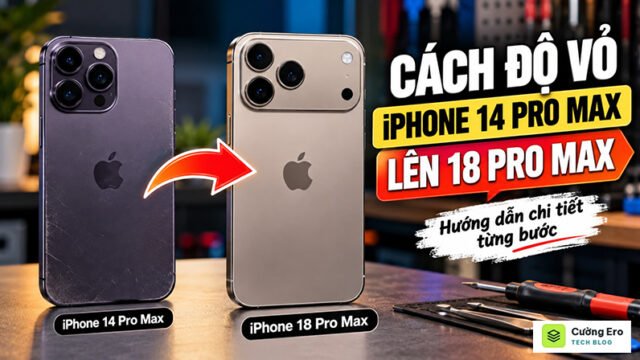
Sửa chữa phần cứng bình thường không làm thay đổi mật mã thiết bị. Tuy vậy, kỹ thuật viên có thể cần bạn mở khóa để kiểm tra chức năng sau sửa chữa. Hãy sao lưu, bật chế độ sửa chữa phù hợp nếu được hỗ trợ và chỉ cung cấp quyền truy cập trong phạm vi cần thiết. Với các can thiệp sâu như độ vỏ iPhone 14 Pro Max lên 17 Pro Max, rủi ro tháo lắp lớn hơn nên sao lưu và kiểm tra tài khoản càng quan trọng.
Câu hỏi thường gặp
Có phải nhập mật mã hiện tại của iPhone mới không?
Không, nếu màn hình ghi rõ mật mã của iPhone khác và nêu tên thiết bị cũ. Mật mã mới được tạo riêng trong quá trình thiết lập; mật mã cũ dùng để xác nhận dữ liệu và thiết bị tin cậy.
Apple có biết mật mã mở khóa của tôi không?
Mật mã được xử lý để bảo vệ dữ liệu trên thiết bị và dữ liệu mã hóa đầu cuối. Apple nhấn mạnh rằng họ không thể đọc dữ liệu được mã hóa đầu cuối. Bạn không nên cung cấp mật mã cho bất kỳ người nào tự nhận có thể kiểm tra trên hệ thống.
Nhập sai mật mã cũ có khóa iPhone mới không?
Hệ thống có thể giới hạn lần thử hoặc yêu cầu phương thức xác minh khác. Đừng tiếp tục đoán. Hãy kiểm tra đúng thiết bị, dùng tùy chọn quên mật mã hoặc liên hệ hỗ trợ Apple qua kênh chính thức.
Kết luận
Mật mã iPhone khác là mật mã mở khóa của một thiết bị Apple từng được tin cậy, không phải mật khẩu iCloud, mã SMS, PIN SIM hay mật mã Thời gian sử dụng. Yêu cầu này tồn tại để bảo vệ dữ liệu mã hóa và xác nhận quyền truy cập khi bạn thiết lập hoặc đồng bộ thiết bị mới.
Theo kinh nghiệm của Cường Ero, cách an toàn nhất là chậm lại một phút để đọc đúng tên thiết bị, phân biệt đúng loại mã và chỉ nhập trên giao diện hệ thống. Nếu không nhớ, hãy chọn phương án khôi phục chính thức thay vì thử nhiều lần hoặc dùng dịch vụ mở khóa không rõ nguồn gốc.